Condividere rapidamente con più mailbox una risorsa in Zimbra

Zimbra non ha disposizione una rubrica del dominio disponibile in automatico per tutte le mailbox del dominio.

Una soluzione possibile è data dal creare in una mailbox una agenda da condividere poi con tutti gli altri utenti. Quando il numero di mailbox è elevato può risultare lungo condividere con gli strumenti messi a disposizione da Zimbra.

Questo script può dare un aiuto, infatti questo script crea la condivisione e la accetta automaticamente, riducendo il tempo necessario.

#!/bin/bash
# ------------------------------------------------------------------
# author: Angelo Penduzzu <apenduzzu@argonavis.it>
# ------------------------------------------------------------------
#
# Utente che possiede la risorsa da condividere
proprietario=""
# Utenti che riceveranno la condivisione della risorsa, se sono più indirizzi, separarli con uno spazio (es. test@domain.it test1@domain.it)
destinatario=""
# Cartella da condividere
cartella=""
# [Opzionale] Prefisso da visualizzare nel nome della risorsa condivisa 
prefisso=""
# [Opzionale] Suffisso da visualizzare nel nome della risorsa condivisa 
suffisso=""
#    (r)ead - search, view overviews and items
#    (w)rite - edit drafts/contacts/notes, set flags
#    (i)nsert - copy/add to directory, create subfolders action
#    (x) - workflow actions, like accepting appointments
#    (d)elete - delete items and subfolders, set \Deleted flag
#    (a)dminister - delegate admin and change permissions 
permesso=""
# Tipologie ammesse: appointment,contact,conversation,document,message,task
tipo=""
arr=( $destinatario )
for dest in "${arr[@]}"
do
    zmmailbox -z -m ${proprietario} mfg /"${cartella}" account ${dest} rwixd
    zmmailbox -z -m ${dest} cm --view ${tipo} -F# /"${prefisso}${cartella}${suffisso} ${proprietario}" /"${cartella}"
done

E’ possibile introdurre una variante, scegliendo di applicare in automatico a tutto il dominio. Per ottenere tutti gli utenti del dominio, usare:

destinatario=$( /opt/zimbra/bin/zmprov -l gaa <dominio> )
 

4 Giugno 2015

Cyan Secure Web in Italiano

Cyan Network ha annunciato il rilascio di Secure Web 2.1.27

A partire da questa versione, sia il WebUI e la reportistica del sistema sono disponibili in italiano. Visto il successo commerciale e la crescente quantità di clienti in Italia, hanno convinto gli sviluppatori a tradurre tutti i testi di italiano.

Su richiesta dei clienti, sono stati aggiunti alcuni nuovi report. In uno di questi report, è possibile vedere il tempo che un utente ha trascorso su un determinato dominio e la categoria a cui questo dominio appartiene. In un’altro report, si mostra quanto tempo un utente ha trascorso, per domini di primo livello (it, com, gov…).

Oltre a queste caratteristiche, sono stati corretti alcuni problemi che causavano un blocco quando si cercava di caricare grandi certificati o catene di certificati nel reverse proxy.

Il problema con la categoria ‘Humor’ che non riusciva ad essere filtrata correttamente è stato individuato e riparato.

Come al solito quando si effettua l’aggiornamento di Cyan Secure Web , si raccomanda di aggiornare Secure Web Authentication Service all’ultima versione disponibile. E comunque obbligatorio avere installata la versione 2.1.14 di Secure Web Authentication Service.

Nelle versioni virtual Appliance, si consiglia di effettuare uno snapshot prima effettuare l’aggiornamento e di consolidarlo appena è stato verificato che l’aggiornamento si è concluso con successo.

Se hai necessità di supporto per aggiornare la tua installazione o vuoi maggiori informazioni su Cyan Secure Web, Argonavis dispone di tutte le competenze tecniche e commerciali necessarie.

Richiedi Informazioni

3 Giugno 2015

Quale soluzione anti-malware per la mia azienda

Aziende di piccole dimensioni ritengono di correre rischi inferiori, rispetto a realtà più grandi, e di non aver necessità di strumenti di protezione adatti a realtà più grandi.

In realtà aziende più piccole possono essere ugualmente vittime di attacchi e le conseguenze altrettanto gravi.

Facciamo un esempio chiarificatore, una grande azienda del settore automobilistico ha progettato l’ultimo modello della sua auto di punta, il progetto è segretissimo e tale deve rimanere. La vostra è una piccola azienda, basata sull’altissima qualità del particolare finito, ed ha ricevuto una prestigiosa commessa da parte di questa casa automobilistica, per produrre un particolare della vettura. Per poterlo realizzare dovrà trasmettervi i progetti necessari alla realizzazione del pezzo.

In questa maniera il progetto verrà sparpagliato fra diversi fornitori, spesso piccole aziende, ma che a questo punto diverranno possessori di un segreto industriale importante.

Chi volesse entrare il possesso di quel progetto della casa automobilista, lo farà cercando la strada più facile, ovvero attaccandovi, sapendo probabilmente che le protezioni in una organizzazione più piccola sono ridotte.

Immaginate il gravissimo danno che un furto o una perdità di dati potrebbe causare alla reputazione aziendale.

Possiamo concludere dicendo che una piccola azienda in caso di attacco mette a rischio la propria sopravvivenza.

Affida il futuro della tua azienda ai prodotti KasperskyLab. capaci di rilevare oltre il 99% di malware e, nei 93 test indipendenti a cui hanno preso parte nel 2014, si sono classificati primi in 51 test e nei primi tre posti in 66 di essi, risultati a cui nessuno dei concorrenti si è avvicinato.

Argonavis è partner KasperskyLAB ed i suoi tecnici hanno conseguito le più importanti certificazioni sui prodotti KasperskyLab, potendo vantare anche la prestigiosa certificazione KSCC (massimo livello di certificazione).

Affida subito la protezione della tua azienda all’esperienza e competenza di KasperskyLAB ed Argonavis, una volta acquistata*, andrà ad attivarsi immediatamente e gratuitamente per i mesi attualmente forniti dal precedente software di sicurezza.

*promozione valida per clienti che sostituiscono il loro attuale prodotto (non Kaspersky) in scadenza con Kaspersky Endpoint Security for Business e/o Kaspersky Security for Virtualization entro il 30 giugno 2015

SCOPRI LA PROMOZIONE

Promozione Zimbra Open Source

Zimbra è disponibile in versione limitata detta Zimbra Collaboration Server Open Source e nelle sue versioni più complete dette Zimbra Collaboration Server Network (Professional e Standard).

Alcuni si limitano ad installare la versione Zimbra Collaboration Server Open Source, altri decidono poi di installare delle estensioni a pagamento, che implementano delle funzionalità non presenti in Zimbra Collaboration Server Open Source, ma che ha alcuni limiti.

Queste estensioni non sono delle Zimlet, che integrano il funzionamento, ma sono delle porzioni di codice, che sostituiscono il codice originale e modificano il funzionamento originario di Zimbra.

I vantaggi principali nel sostituire Zimbra Collaboration Server Open Source con la versione Network sono sotto l’aspetto delle funzionalità di sincronizzazione dei dispositivi mobili e del client di posta Microsoft Outlook, funzionalità di amministrazione avanzate, come la delega di alcuni diritti di amministrazione ad altri utenti, il rebranding, la possibilità di effettuare il backup realtime delle mailbox e di ripristinare i dati in maniera granulare.

Fra le altre differenze troviamo la ricerca avanzata che permette di trovare ricerca all’interno della cassetta postale i messaggi, componendo dei filtri avanzati, che possono tenere conto anche della presenza di allegati di un certo tipo, la dimensione del messaggio, ed altre impostazioni avanzate. Inoltre vengono indicizzati anche i contenuti presenti negli allegat. Questi dati vengono utilizzati per la ricerca.

Sono stati annunciate delle nuove funzionalità che verranno implementate nelle prossime edizioni, gli esempi più importanti sono il ritorno della Chat e la nuova ed utilissima funzionalità di Sync and Share.

Queste funzionalità saranno presenti solamente sulla versione Network.

Per le valutare l’elenco integrale delle differenze tra le versioni puoi consultare il riepilogo sintetico

Zimbra, propone a chi decide di sostituire Zimbra Collaboration Server Open Source con la versione Network una offerta dedicata, che prevede lo sconto sul prezzo di listino del 25%.

Promozione

Questa offerta è valida per ordini pervenuti entro il 30 giugno 2015

29 Maggio 2015

Collegare un pc direttamente all’antenna di EOLO

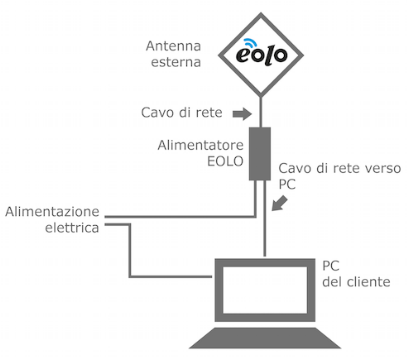
In alcuni casi (ad esempio quando ci vogliamo determinare con precisione la banda realmente disponibile) occorre collegare un PC direttamente all’antenna di EOLO.

Dopo aver collegato secondo lo schema, la scheda di rete del PC all’interfaccia ethernet sull’alimentatore dell’antenna, tramite un tramite cavo di rete “cross” (incrociato)

collegare antenna eolo

occorre configurare una connessione PPPoE sul proprio PC.

Windows XP

  • Click su Start;
  • Click su Pannello di controllo;
  • Click su “Passa alla visualizzazione classica” in alto a sinistra. Se è presenta la voce “Passa alla visualizzazione per categorie” il cambio non è necessario;
  • Click su Connessioni di Rete;
  • Click su “Crea una nuova connessione” a sinistra;
  • Click su “Connessione ad Internet”;
  • Click su “Imposta connessione manualmente”;
  • Click su “Connessione a banda larga con immissione di nome utente e password”;
  • Scegliere il nome della connessione (ad esempio “EOLO”) tramite la voce “ISP”;
  • Compilare il campo “nome utente” con la login della connessione;
  • Compilare il campo “password” rispettando maiuscole e minuscole;
  • Per creare un collegamento rapido alla connessione selezionare “Aggiungi collegamento a questa connessione sul desktop”.
    Per le successive autenticazioni click sull’icona appena creata sul desktop

Windows Seven

  • Click su “Start”;
  • Click su “Pannello di controllo”;
  • Click su “Rete e Internet”;
  • Click su “Centro connessioni di rete e condivisioni”;
  • Click su “Configura nuova connessione o rete”;
  • Click su “Connessione a Internet”;
  • Click su “Banda Larga (PPPoE)”
  • Compilare il campo “nome utente” con la login della connessione;
  • Compilare il campo “password” rispettando maiuscole e minuscole;
  • Selezionare “Memorizza password”;
  • Scegliere il nome della connessione (ad esempio “EOLO”);
    Per le successive autenticazioni click sull’icona delle reti disponibili (in forma di computer stilizzato) in basso a destra (a fianco dell’orologio).

MacOSX

  • Click sulla “mela” in alto;
  • Click su “Preferenze di Sistema”;
  • Click su “Network”;
  • Click su “Ethernet integrata”;
  • Click su “Configura” e su “Crea servizio PPPoE”;
  • Compilare il campo “Nome servizio PPPoE” (ad esempio “EOLO”);
  • Compilare il campo “nome utente” con la login della connessione;
  • Compilare il campo “password” rispettando maiuscole e minuscole;
  • Click su “applica”;
  • Chiudere “Preferenze di Sistema”;
    Per le successive autenticazioni click sull’icona nella barra dei menu e su “connetti”.

Linux

  • Digitare da terminale “sudo pppoeconf”, comando che porta alla procedura guidata di
    configurazione;
  • Viene ricercata la scheda di rete che sarà utilizzata per la connessione;
  • Inserire la login e la password della connessione, rispettando maiuscole e minuscole;
  • Selezionare “Sì” a tutte le successive domande;
    In questo modo la connessione è impostata come automatica. Per attivarla manualmente invece, utilizzare il comando “sudo pon dsl-provider”, mentre per chiuderla “sudo poff dsl-provider”.

Scopri se la tua azienda è già coperta dal servizio di connettività a banda Ultralarga EOLO e contattaci per ottenere l’offerta commerciale più adatta alle esigenze della tua azienda

Verifica di copertura